W3 Total Cache è uno dei plugin per WordPress più scaricati di sempre. In pratica la quasi totalità dei blog WordPress usa questo plugin per aumentare considerevolmente la velocità di caricamento delle pagine, migliorando di conseguenza l’esperienza di chi visita le pagine del vostro blog. E’ un plugin che si integra molto bene in wordpress senza creare alcun tipo di incompatibilità. A prima vista il plugin sembra piuttosto difficile da configurare, in questa guida ti mostrerò come configurare il plugin per avere un netto miglioramento della velocità, senza necessariamente avere un abbonamento a qualche CDN.
Per verificare l’effettivo miglioramento delle prestazioni, ti invito a misurare ora il punteggio del tuo sito con lo strumento gratuito di Google PageSpeed e la velocità del tuo sito con lo strumento gratuito di Pingdom. Basterà inserire l’indirizzo del tuo sito web e premere i rispettivi pulsanti Analyze e Test Now. Salva i risultati.
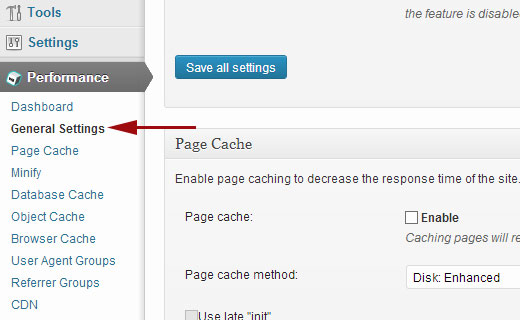
Presumendo che installato ed attivato il plugin W3 Total Cache, iniziamo la configurazione partendo da General Settings.
Devi sapere che una volta installato il plugin, ad ogni modifica sostanziale del sito, ad esempio se disattivi un plugin, se cambi qualcosa nella grafica o se aggiungi/togli un widget, ti verrà richiesto di svuotare la cache. Fallo sempre, eviterai di mostrare agli utenti qualcosa che non c’è più, o comunque, una versione “vecchia” del tuo sito.
Ora torna alla tua bacheca in WordPress e vai su Performance > General settings >. All’attivazione del plugin, questo risulterà essere in modalità Anteprima (preview):

Premi sul pulsante Disable per attivare le funzionalità W3 Total Cache sul tuo sito WordPress, disabilitando appunto la modalità anteprima.
General Settings
General Settings lo trovi cliccando sul menu->Performance nella pagina di amministrazione di WordPress. This is where you will set up the plugin by configuring basic settings. Mi raccomando clicca su General settings e non su Dashboard.
Cos’è Page Cache?
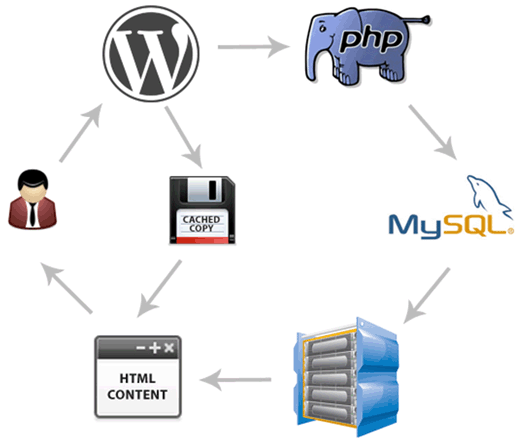
La prima opzione che vedrai è Page Cache. Si occupa della creazione di pagine statiche in codice HTML, e di salvarle in una cache dopo la prima visualizzazione della pagina, così che alle successive visualizzazioni di questa stessa pagina, WordPress non vada più a contattare di nuovo il database ma fornirà immediatamente tutto il codice HTML salvato in cache.
Ecco cosa accade praticamente:
Per i siti web in shared hosting (tipo Aruba) utilizzati sopratutto dai principianti, il metodo Disk:Enhanced è quello raccomandato. Mettere una spunta su Enable Page Cache, e salvare la configurazione.
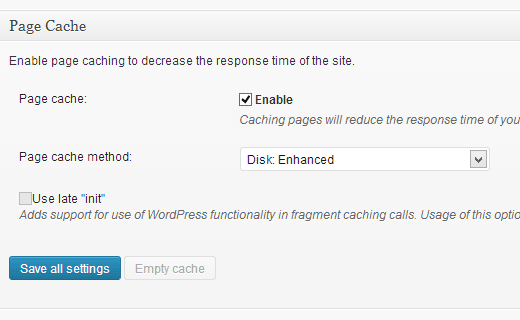
Dato che questa guida è per i principianti non approfondiremo i concetti più avanzati e questa configurazione è sufficiente.
Salteremo le sezioni Minify, Database Cache, e Object Cache. La semplice ragione è che non tutti i servers danno ottimi risultati con queste impostazioni. La prossima sezione da vedere è Browser Cache.
Browser Cache
Ogni volta che un utente visita una pagina web, vengono scaricati in una cartella temporanea del Browser dell’utente i file della pagina che sta visualizzando, come le immagini, i file css e javascript. Se l’utente visita un’altra pagina dello stesso sito, molti file sono già presenti nella cache del Browser (la cartella temporanea), velocizzando notevolmente il caricamento della pagina stessa.
W3 Total Cache, aggiunge un header e dice che questi file andranno cancellati dopo X ore, ad esempio 24 ore. Pensa ad esempio al logo del tuo sito che non cambia praticamente mai, impostando l’header a 24 ore, il singolo utente avrà a disposizione nella sua cache il logo (e tutte le altre immagini), velocizzando notevolmente il tempo di caricamento della pagina.
Quindi, impostare gli header ai file di WordPress, non ridurrà il tempo di caricamento al primo accesso dell’utente, bensì i risultati si vedranno dai successivi accessi dello stesso utente, comunque è un’ottimizzazione molto valida, specie per blog con tanti “visitatori di ritorno”.
Ora vai in Performance > Browser Cache > e nella sotto-sezione General, seleziona le seguenti caselle:
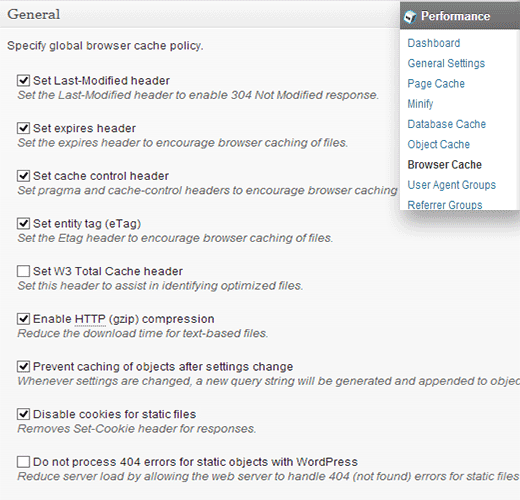
Come si evince dall’immagine di sopra, è stato abilitato tutto tranne l’opzione 404.
Con questa configurazione di possono ottenre buone perfomance.
Ma possiamo vedere ora le opzioni tralasciate prima:
Minify
Ora vai in Performance > Minify > ed imposta la sotto-sezione HTML & XML così:
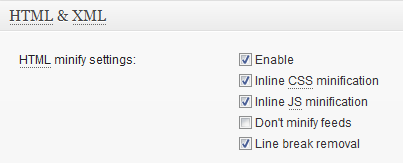
Con queste opzioni comprimi al massimo i file CSS e JS, così da ridurre il tempo di caricamento.
Attenzione, questa opzione non è pienamente compatibile con alcuni Provider, ad esempio HostGator.
Database Caching
Questa opzione riduce il traffico ed il carico del Database creando una cache per le queries SQL. Anche questa opzione non sempre dà notevoli benefici e non sempre ha la piena compatibilità con l’Hosting. Si consiglia sugli shared hosting di disabilitarlo.
Object Caching
Se hai un sito dinamico che effetua queries al database molto complesse e che richiedono molte risorse per essere rigenerate si consiglia di abilitare questa opzione. Per la maggior parte dei principianti io direi di ignorarla.
WP Smush.it
Gran parte del tempo di caricamento che puoi ottimizzare è dato dalle immagini, più sono grandi, e più tempo ci mette a caricarle. Per cercare di ridurre il peso delle immagini, lasciandone intatto l’aspetto visuale, ti consiglio di installare il plugin Wp Smush.it.
È un fantastico plugin che riduce al massimo le dimensioni delle immagini che carichi normalmente nei tuoi articoli, senza che tu debba fare niente… fa tutto di nascosto 
In più, è possibile tramite un semplice click, ridurre la dimensione di tutte le immagini già caricate in precedenza. Una volta installato, basta andare su Media > Bulk Smush.it > e premere il pulsante Run.

In cosa si traduce tutto ciò? In un netto miglioramento del tempo di caricamento del sito.
Immagini meno pesanti = sito più veloce.
QUESTO E’ IL MIO RISULTATO