

Vi sarà capitato di attaccare un hard disk esterno di un vostro amico al vostra MAC perché volevate copiarci sopra le vostre foto o magari i vostri vide ma il Finder vi dice che non potete scriverci sopra perché l’unita è di sola lettura.
Questo perché MacOS non è in grado di scrivere su partizioni NTFS ma solo di leggerle.(Il limite è legato al fatto che Microsoft non ha reso pubbliche le specifiche di NTFS, e quindi NTFS è un file system di fatto chiuso e proprietario. Anche per questo non ha conosciuto fortuna al di fuori dei sistemi operativi Microsoft. Sono tuttavia in corso progetti di reverse engineering che mirano a rendere accessibili le partizioni NTFS anche da altri sistemi operativi.)
Soluzione 1:
questa è la soluzione commerciale, infatti installando dei driver prodotti da terze parti come Paragon NTFS for Mac OS X, al prezzo di circa 15 euro. Questo software affidabilissimo e dalle prestazioni notevoli ci permette di avere il pieno supporto alle partizioni NTFS.
Soluzione 2:
la soluzione opensource e gratuita è quella di ricorrere a due famosi tools MacFuse e NTFS-3G. Il primo serve come layer di compatibilità tra il kernel (dove normalmente risiedono i driver dei file system) e l’implementazione FUSE di un qualsiasi file system (che a questo punto non necessità di essere sviluppato nativamente a livello kernel).
Le prestazioni però calano e l’affidabilità non è al 100%. Inoltre con NTFS-3G se si elimina un file lo si elimina per sempre al contrario di Paragon che il file viene prima spostato nel cestino.
Soluzione 3:
Snow Leopard BETA aveva il supporto nativo in scrittura sul filesystem NTFS ma nella release ufficiale è stato disabilitato perchè non affidabile. Questo significa che è possibile riabilitarlo temporaneamente impartendo dei comandi dal Terminale di OSx, per abilitarlo temporaneamente si può utilizzare iNTFS: è un’applicazione gratuita che potete scaricare da questo indirizzo.
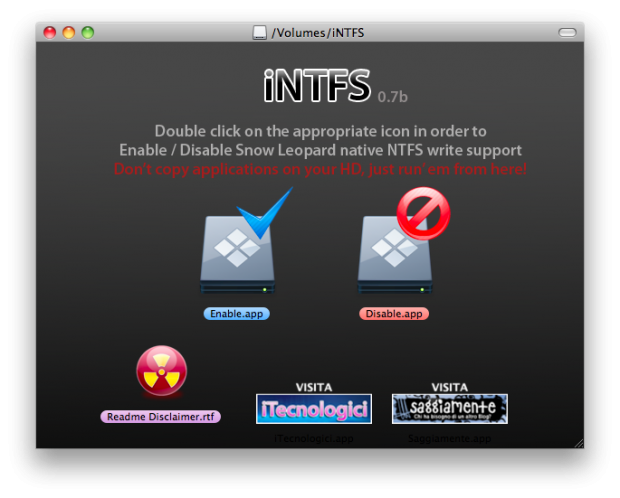
La finestra di iNTFS
Il funzionamento di questa app è talmente intuitiva che non è necessaria una guida.
Se volete fare tutto manualmente questa è la procedura:
Collegate il vostro hard disk formattato in NTFS. Aprite il Terminale (Uility -> Terminale) e digitate il seguente comando:
$ diskutil info /Volumes/nome_nel_disco
se usate invece un HDD con un nome fatto da due e più parole dovete digitare:
$ diskutil info “/Volumes/nome nel disco”
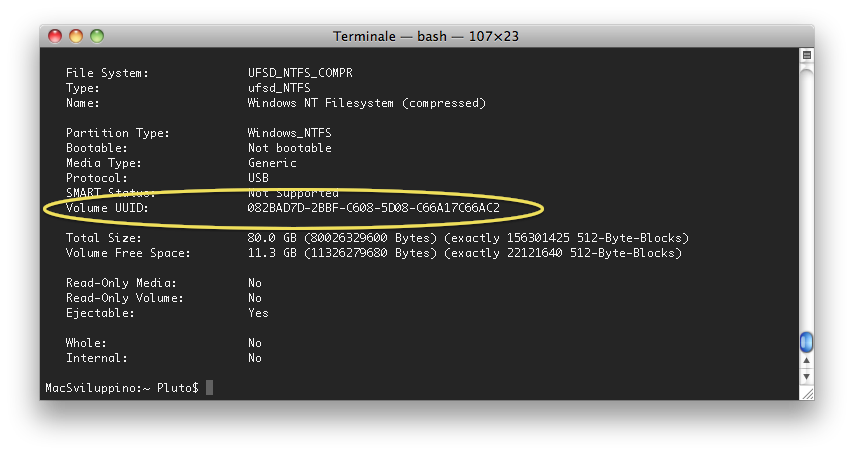
Il valore che ci servirà è quello nel cerchio giallo, la voce “Volume UUID“, quindi selezionatelo e copiatelo, poi digitate nel terminale il seguente comando:
$ sudo nano /etc/fstab
Si aprirà una schermata come questa: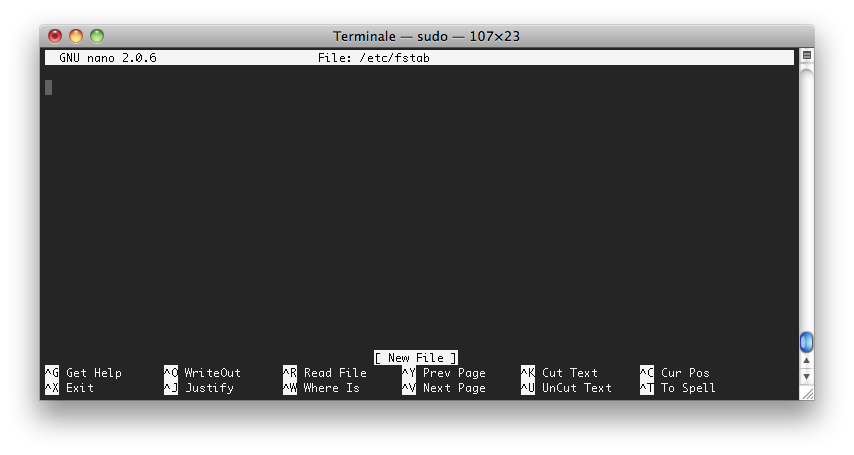
Inserite la seguente stringa:
UUID=numero_copiato_prima none ntfs rw
Premete Control-X per salvare il file e poi Y per confermare il salvataggio.Ora vi basterà un riavvio del Mac per avere il vostro hard disk NTFS disponibile anche in scrittura!
PS:
MacFUSE viene utilizzato anche per montare un filesystem EXT3 o EXT2 su Snow Leopard
(Vedi l’articolo: HowTo Mount ext3 su Snow Leopard).